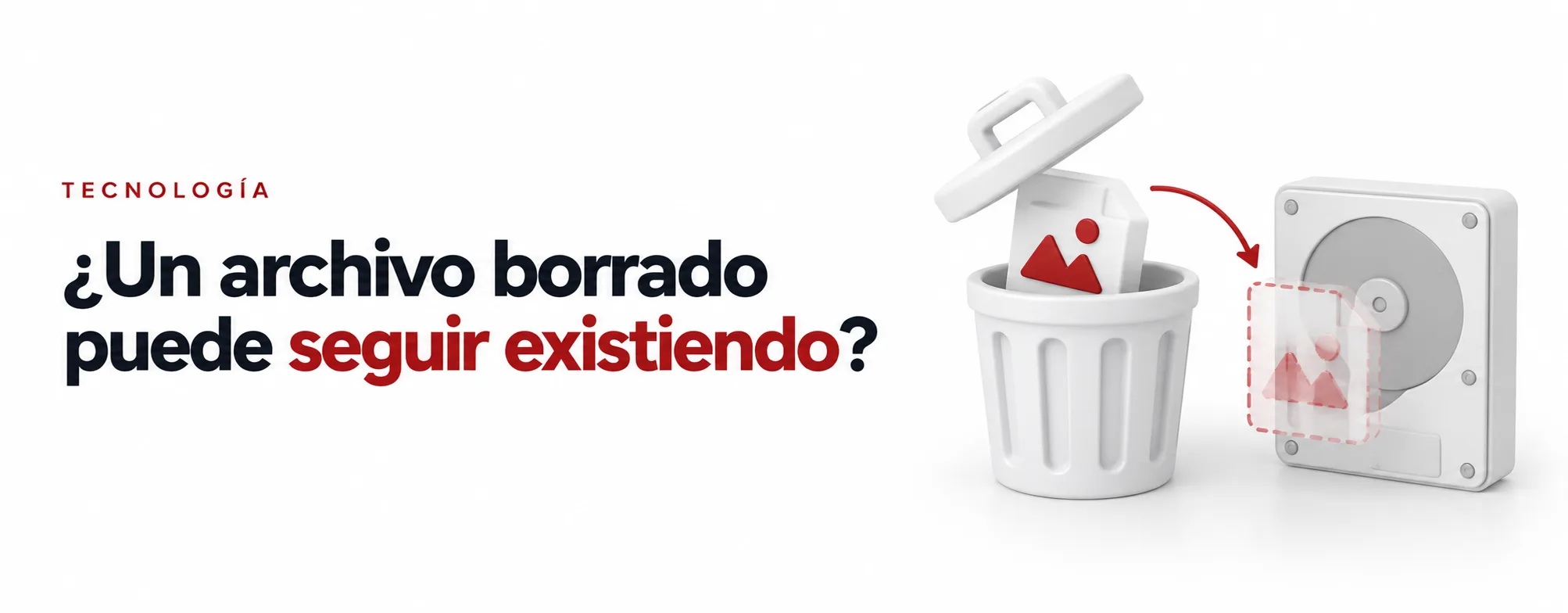
Curiosidad tecnológica¿Por qué borrar un archivo no significa que desaparezca inmediatamente del disco?
🗑️ Borras una fotografía de tu computadora… pero eso no siempre significa que sus datos desaparezcan inmediatamente Tienes una fotografía llamada: vacaciones.jpg La eliminas. Después vacías la papelera. La buscas nuevamente. Ya no aparece. Desde la perspectiva del usuario parece bastante claro: “El archivo ya no existe.” Pero internamente la historia puede ser diferente. Dependiendo del sistema de archivos, del dispositivo de almacenamiento y de cómo se haya realizado la eliminación, los datos que formaban ese archivo podrían permanecer físicamente almacenados durante cierto tiempo. Entonces aparece una pregunta interesante: 👉 ¿Qué significa realmente “borrar” un archivo? 🧠 Primero: guardar un archivo implica mucho más que almacenar sus bytes Cuando guardas algo como: vacaciones.jpg el sistema no simplemente coloca la fotografía en algún lugar del disco y espera que luego puedas encontrarla. Necesita mantener información que describa ese archivo. Conceptualmente podríamos imaginar algo así: vacaciones.jpg ↓ metadatos ↓ ubicación de los datos ↓ almacenamiento El sistema de archivos puede mantener información como: Nombre del archivo. Tamaño. Fechas. Permisos. Ubicación o referencias hacia sus datos. Estado del espacio utilizado. La implementación exacta depende del sistema de archivos. NTFS, ext4, APFS y otros utilizan estructuras diferentes. Pero la idea general permanece: 👉 El sistema necesita una manera de saber qué datos pertenecen a cada archivo. 📚 El sistema de archivos funciona un poco como un índice Imagina tener un disco lleno de información sin ningún mecanismo para organizarla. Tendrías millones de bloques de datos, pero no sabrías: ¿Cuáles pertenecen a foto.jpg? ¿Cuáles pertenecen a documento.pdf? ¿Cuáles están libres? ¿Cuáles forman parte del sistema? El sistema de archivos proporciona esa organización. Simplificando muchísimo: Archivo ↓ Sistema de archivos ↓ Referencia a bloques ↓ Datos físicos Cuando abres una fotografía, el sistema utiliza esa información para localizar las partes correspondientes y presentarlas como un único archivo. Por eso eliminar un archivo no necesariamente necesita comenzar destruyendo cada uno de sus bits. Puede empezar simplemente modificando esas referencias. ⚙️ ¿Qué ocurre cuando presionas “Eliminar”? Muchas veces existe primero una etapa intermedia. En sistemas de escritorio, cuando envías un archivo a la papelera, normalmente el archivo todavía sigue existiendo. Simplemente fue movido o marcado de manera que aparezca dentro de la papelera. Por eso puedes restaurarlo fácilmente. El flujo podría verse así: vacaciones.jpg ↓ 🗑️ Papelera ↓ Restaurar En este punto todavía no hablamos necesariamente de una eliminación definitiva. Cuando vacías la papelera o utilizas una eliminación que la omite, entonces el sistema puede marcar el archivo como eliminado. Pero incluso ahí no significa necesariamente: sobrescribir todos los datos con ceros inmediatamente 🧩 Muchas veces borrar significa liberar espacio lógico Supongamos que un archivo ocupa determinados bloques. Antes: Bloque 100 → vacaciones.jpg Bloque 101 → vacaciones.jpg Bloque 102 → vacaciones.jpg Después de eliminarlo, el sistema podría pasar a considerar: Bloque 100 → disponible Bloque 101 → disponible Bloque 102 → disponible La diferencia importante es esta: ANTES espacio perteneciente al archivo DESPUÉS espacio disponible para reutilización No necesariamente hubo que destruir en ese instante el contenido anterior. El sistema simplemente deja de considerar esos bloques como parte de un archivo válido. 🚀 Una analogía sencilla: una biblioteca Imagina una biblioteca enorme. En su catálogo aparece: Libro A → Estante 47 Cuando alguien solicita el libro, el bibliotecario consulta el catálogo y sabe exactamente dónde encontrarlo. Ahora imagina que decides eliminarlo del inventario. Podrías hacer: Eliminar: Libro A → Estante 47 y marcar: Estante 47 → disponible Desde el punto de vista administrativo: Libro A ya no existe. Pero físicamente el libro podría continuar ahí. Simplemente nadie debería buscarlo utilizando el catálogo. Algún tiempo después alguien coloca: Libro B en ese mismo estante. Ahora el contenido anterior sí fue reemplazado. Borrar archivos puede parecerse conceptualmente a esto en determinados sistemas. 🔎 ¿Entonces por qué existen programas para recuperar archivos borrados? Precisamente porque a veces existe una diferencia entre: El archivo dejó de estar registrado. y: Los datos fueron físicamente reemplazados. Si todavía existe suficiente información en el almacenamiento, una herramienta de recuperación puede intentar encontrarla. Hay varias posibilidades. Podría recuperar información sobre el archivo que todavía permanezca en estructuras del sistema de archivos. O podría buscar directamente patrones conocidos dentro de los datos. Por ejemplo, determinados formatos tienen estructuras identificables. Una herramienta puede buscar firmas que indiquen: Aquí probablemente comienza un JPEG. y tratar de reconstruir el contenido. 🧩 Recuperar el nombre y recuperar los datos no son exactamente lo mismo Imagina que eliminaste: vacaciones-cancun-2026.jpg Puede ocurrir que los datos de la imagen todavía estén presentes, pero la información original sobre: nombre ruta fecha ya no esté completamente disponible. Una herramienta podría recuperar entonces algo como: file000237.jpg El contenido sobrevivió. Pero parte de los metadatos utilizados para identificarlo se perdió. Por eso una recuperación puede producir archivos aparentemente completos con nombres completamente diferentes. 🧱 ¿Qué pasa si el archivo estaba fragmentado? Otro problema aparece cuando un archivo no estaba almacenado de manera completamente contigua. Imagina: vacaciones.jpg parte 1 → bloque 100 parte 2 → bloque 500 parte 3 → bloque 900 El sistema de archivos sabe cómo relacionar esas partes. Pero después de una eliminación, algunas de esas referencias podrían perderse. Una herramienta de recuperación necesitaría reconstruir correctamente: parte 1 + parte 2 + parte 3 Si una de ellas ya fue sobrescrita: parte 1 ✅ parte 2 ❌ parte 3 ✅ el archivo podría recuperarse parcialmente o quedar corrupto. Por eso recuperar un archivo eliminado no siempre significa obtenerlo exactamente como estaba. ⚠️ Por eso debes dejar de utilizar la unidad si borraste algo importante Supongamos que eliminaste accidentalmente un documento. El sistema ahora considera sus bloques: disponibles Después instalas un programa. Descargas videos. Copias fotografías. Actualizas el sistema. Cada una de esas acciones puede generar escrituras. El almacenamiento podría reutilizar justamente esos bloques. Conceptualmente: Documento eliminado ↓ espacio disponible ↓ descargas archivo nuevo ↓ parte del espacio se reutiliza ↓ datos antiguos sobrescritos Cuanto más escribes, mayores pueden ser las posibilidades de reemplazar información que todavía era recuperable. Por eso una recomendación habitual ante una eliminación accidental importante es: 👉 minimizar nuevas escrituras sobre esa unidad. 💿 En un disco duro tradicional, este modelo es relativamente intuitivo En un HDD, la información se almacena magnéticamente sobre platos. Simplificando mucho, el sistema puede marcar determinados sectores como disponibles sin necesidad de sobrescribirlos inmediatamente. Mientras esos sectores no sean reutilizados, parte de la información anterior puede permanecer. Por eso históricamente ha sido posible recuperar archivos eliminados de discos duros incluso después de vaciar la papelera. Pero esto no significa que la recuperación esté garantizada. Depende de: Cuánto tiempo pasó. Cuánto se utilizó el disco. Qué partes fueron sobrescritas. Qué información del sistema de archivos sobrevivió. El estado físico del dispositivo. ⚡ En un SSD la historia cambia bastante Los SSD no funcionan como discos duros. No tienen platos magnéticos ni cabezales. Utilizan memoria flash y un controlador que administra internamente dónde colocar la información. Y ahí aparece un mecanismo importante: TRIM . 🧠 ¿Qué es TRIM? Cuando eliminas un archivo, el sistema operativo sabe que determinados bloques lógicos ya no contienen información que necesites conservar. Pero el SSD también necesita saberlo. TRIM permite comunicarle algo conceptualmente parecido a: Estos bloques ya no contienen información válida que necesite conservarse. El SSD puede utilizar esa información para preparar espacio para futuras escrituras. Este comportamiento puede mejorar el rendimiento y la gestión interna del dispositivo. Pero tiene una consecuencia importante: 👉 La recuperación de archivos eliminados puede resultar mucho más difícil. 🔄 Un SSD no necesariamente escribe donde tú imaginas Supongamos que desde el sistema operativo ves: Bloque lógico 100 No significa necesariamente que exista una relación simple y permanente con una única posición física de memoria. El controlador del SSD utiliza mecanismos internos para administrar las celdas. Puede hacer cosas como: Wear leveling. Garbage collection. Remapeo de bloques. Gestión de páginas. Movimiento interno de datos. Todo esto ocurre para utilizar mejor la memoria flash y prolongar su vida útil. Por eso pensar: “Voy a sobrescribir exactamente el mismo sector varias veces” no funciona en SSD de la misma manera intuitiva que podría imaginarse con un HDD. 🧹 ¿Qué es Garbage Collection en un SSD? La memoria flash tiene restricciones importantes. Generalmente no puede simplemente sobrescribir cualquier pequeño fragmento directamente de la misma manera que otros tipos de almacenamiento. Las operaciones de borrado se realizan en unidades mayores. Por eso el controlador necesita reorganizar internamente información válida y liberar bloques. Conceptualmente: Bloque ├── Datos válidos ├── Datos eliminados ├── Datos eliminados └── Datos válidos El SSD puede copiar los datos todavía válidos a otro lugar y liberar el bloque completo. Este proceso se relaciona con el garbage collection . Si los datos eliminados son tratados como innecesarios, eventualmente pueden dejar de existir físicamente sin que tú escribas directamente sobre ellos. ⚠️ Esto explica por qué recuperar desde SSD puede ser mucho más complicado En un HDD tradicional podrías tener: archivo eliminado ↓ sectores no sobrescritos ↓ posible recuperación En un SSD con TRIM activo podría ocurrir: archivo eliminado ↓ TRIM ↓ SSD sabe que esos datos ya no son necesarios ↓ garbage collection ↓ datos eliminados internamente El tiempo exacto y el comportamiento dependen del dispositivo, sistema operativo y configuración. Por eso no deberías asumir: “Como acabo de eliminarlo, todavía estará físicamente ahí.” Con almacenamiento moderno, eso puede dejar de ser cierto mucho antes de lo esperado. 🔐 El cifrado cambia todavía más el problema Imagina un dispositivo cuyo almacenamiento está completamente cifrado. Los datos físicos podrían existir como bloques cifrados. Para interpretarlos necesitas una clave. Eso permite otra estrategia interesante de eliminación segura: 👉 destruir las claves necesarias para descifrar los datos. Esto suele conocerse como crypto erase o borrado criptográfico. Conceptualmente: Datos cifrados + Clave = Información legible Si destruyes correctamente la clave: Datos cifrados + ❌ clave = información prácticamente inutilizable Esto puede ser mucho más rápido que intentar sobrescribir físicamente enormes cantidades de almacenamiento. 🛡️ Por eso el cifrado completo del disco es importante Imagina que alguien roba una computadora. Si el disco no está cifrado, dependiendo del sistema y de cómo se hayan eliminado archivos, podría existir información recuperable. Con cifrado completo correctamente configurado, el atacante primero necesita superar la protección criptográfica. Herramientas como: BitLocker FileVault LUKS son ejemplos de tecnologías utilizadas para cifrar almacenamiento en diferentes sistemas. El cifrado no sustituye buenas políticas de seguridad, pero cambia radicalmente el riesgo asociado a datos residuales. 🗑️ “Eliminar” y “eliminar de forma segura” son operaciones diferentes Cuando utilizas el botón normal: Eliminar el objetivo principal suele ser: dejar de mostrar el archivo + recuperar su espacio Pero cuando necesitas eliminar información sensible, el objetivo cambia: hacer que recuperar los datos sea prácticamente inviable Son problemas diferentes. Por eso sistemas y dispositivos pueden ofrecer funciones especiales de borrado seguro. 🧹 ¿Sobrescribir muchas veces un archivo garantiza destruirlo? Existe una idea bastante popular: “Para eliminar algo de forma segura debes sobrescribirlo siete, diez o treinta veces.” En discos modernos esto suele ser una simplificación innecesaria. En discos magnéticos actuales, una sola sobrescritura adecuada suele ser suficiente para escenarios normales. Y en SSD existe un problema adicional: 👉 El controlador puede redirigir escrituras hacia celdas diferentes. Por ejemplo, tú podrías intentar: sobrescribir bloque lógico 100 pero internamente el SSD podría colocar esos nuevos datos en una ubicación física diferente por razones de wear leveling. Eso significa que una herramienta que intenta sobrescribir un archivo individual no necesariamente controla qué ocurre físicamente con cada copia anterior de esos datos. 🧰 ¿Qué usar entonces para borrar un SSD de forma segura? Depende del dispositivo, sistema operativo y nivel de seguridad requerido. Para eliminar completamente una unidad pueden existir opciones como: Secure Erase proporcionado por el dispositivo. Sanitize commands. Funciones del fabricante. Borrado criptográfico. Restablecimientos seguros. Herramientas específicas del sistema. No existe un comando universal que sea correcto para todos los SSD. En entornos donde la información es especialmente sensible, también pueden existir procedimientos de destrucción física. La estrategia debe corresponder al riesgo. ☁️ ¿Y qué ocurre con archivos almacenados en la nube? La situación se vuelve todavía más interesante. Cuando borras algo de un servicio en la nube, puede existir: Archivo visible ↓ Papelera ↓ Eliminación lógica ↓ Sistemas internos ↓ Replicación ↓ Backups No significa necesariamente que todos los bytes desaparezcan instantáneamente de cada dispositivo físico del proveedor. Los servicios suelen tener políticas de retención, replicación, respaldos y eliminación. Por eso debes distinguir entre: Ya no accesible para el usuario y: eliminado definitivamente de toda infraestructura El segundo proceso puede depender de políticas internas y periodos de retención. 📱 También ocurre en teléfonos Cuando borras una fotografía en un smartphone muchas veces sucede primero: Foto ↓ Eliminados recientemente ↓ 30 días ↓ eliminación Mientras se encuentra en esa sección, recuperarla puede ser trivial. Después de eliminarla definitivamente, la posibilidad de recuperación dependerá del almacenamiento, cifrado, TRIM y comportamiento interno del dispositivo. Los smartphones modernos utilizan almacenamiento flash, por lo que las ideas de un viejo disco duro no siempre se aplican directamente. 🧩 El sistema de archivos también puede conservar información adicional Algunos sistemas utilizan mecanismos como: Journaling. Snapshots. Versiones. Copias de seguridad. Esto significa que eliminar un archivo de su ubicación principal no siempre implica que ninguna otra copia exista. Por ejemplo, podrías borrar: /documentos/reporte.pdf pero conservar una versión dentro de: snapshot de ayer Esto es muy útil para recuperación. Pero también importa cuando tu objetivo es destruir información sensible. Eliminar la copia principal no necesariamente elimina todas las versiones históricas. 📸 ¿Por qué a veces una recuperación encuentra miniaturas aunque no encuentre la fotografía? Muchos sistemas y aplicaciones generan archivos derivados. Por ejemplo: foto-original.jpg ↓ miniatura ↓ preview ↓ cache Puedes eliminar el archivo original pero continuar teniendo una miniatura guardada en otra ubicación. Eso significa que una herramienta forense podría encontrar: preview pequeño ✅ archivo original ❌ La información puede haber dejado rastros en diferentes lugares. Por eso la eliminación segura de información sensible puede ser bastante más compleja que borrar un único archivo. 🔍 Recuperación normal vs análisis forense También conviene separar dos conceptos. Una herramienta doméstica de recuperación puede buscar archivos borrados relativamente recientes. Un análisis forense profesional puede intentar reconstruir mucha más información utilizando: Estructuras del sistema de archivos. Fragmentos. Metadatos. Cachés. Snapshots. Logs. Copias temporales. Eso no significa que todo archivo eliminado sea recuperable. Pero sí demuestra que: 👉 “No aparece en el explorador” no equivale automáticamente a “no queda ningún rastro”. ⚠️ Error común: instalar el programa de recuperación en el mismo disco Imagina que eliminaste accidentalmente: tesis.docx y enseguida descargas un programa de recuperación de 500 MB al mismo disco. Acabas de generar nuevas escrituras. Incluso la instalación puede crear: archivos cachés logs temporales y alguno de ellos puede reutilizar espacio donde estaba la tesis. Cuando el archivo es realmente importante, lo ideal suele ser reducir al mínimo cualquier escritura sobre la unidad afectada y trabajar desde otra unidad o entorno cuando sea posible. ⚠️ Tampoco conviene ejecutar reparaciones sin entender qué hacen Si una unidad parece dañada y contiene información importante, ejecutar inmediatamente herramientas que modifiquen el sistema de archivos puede cambiar estructuras necesarias para recuperación. En casos críticos: datos importantes + fallo físico o corrupción puede ser preferible trabajar primero sobre una copia o imagen del dispositivo. Especialmente si el disco hace ruidos, desaparece o presenta fallos físicos, seguir utilizándolo puede empeorar la situación. 🛠️ Buenas prácticas si borraste accidentalmente algo importante De forma general: ✔️ Deja de utilizar la unidad tanto como sea posible. ✔️ Evita copiar archivos nuevos allí. ✔️ No instales herramientas de recuperación en esa misma unidad. ✔️ Comprueba primero papelera, backups, snapshots y servicios de nube. ✔️ Si el dispositivo está fallando físicamente, evita pruebas destructivas. ✔️ Si los datos son realmente críticos, considera recuperación profesional. Y, sobre todo: 👉 No dependas de la recuperación como estrategia de respaldo. 💾 La mejor recuperación sigue siendo tener un backup Los programas de recuperación existen porque las cosas salen mal. Pero confiar en ellos es apostar a que los datos no hayan sido sobrescritos o eliminados definitivamente. Un backup evita esa incertidumbre. Conceptualmente: Archivo original ↓ eliminación accidental ❌ Backup ↓ restaurar ✅ Para archivos importantes, es mucho más seguro mantener copias independientes que esperar que una herramienta pueda reconstruir información eliminada. 🔐 Y si vas a vender o regalar un dispositivo, borrar tus carpetas no es suficiente Imagina que vas a vender una laptop. Haces: Seleccionar todo ↓ Eliminar ↓ Vaciar papelera Eso no debería considerarse automáticamente una sanitización segura del dispositivo. Una estrategia adecuada depende del almacenamiento y del sistema. En equipos modernos suele ser recomendable utilizar las funciones oficiales de restablecimiento seguro, borrado del dispositivo o herramientas proporcionadas para ese hardware, especialmente si la unidad estaba cifrada. El objetivo debería ser asegurarte de que el siguiente propietario no pueda acceder razonablemente a tu información anterior. 🧠 Hay tres niveles que conviene distinguir Podemos resumir el concepto con tres estados diferentes. 1. Archivo visible vacaciones.jpg ✅ El sistema sabe dónde está y puedes abrirlo. 2. Archivo eliminado vacaciones.jpg ❌ espacio reutilizable ✅ Ya no aparece normalmente, pero parte de sus datos podría continuar presente. 3. Datos destruidos o inaccesibles datos sobrescritos o bloques eliminados o clave criptográfica destruida En este punto recuperar la información puede ser inviable. La transición entre el segundo y el tercer estado depende mucho del tipo de almacenamiento. 🧩 La realidad Cuando presionas: Eliminar no necesariamente estás ordenando: “Encuentra cada bit de este archivo y destrúyelo físicamente ahora mismo.” Muchas veces estás diciendo algo mucho más parecido a: Este archivo ya no debe formar parte del sistema de archivos. El espacio que ocupaba puede reutilizarse. Después, lo que ocurra físicamente depende de múltiples capas: Sistema operativo ↓ Sistema de archivos ↓ Controlador ↓ Tipo de almacenamiento ↓ HDD / SSD / flash En un HDD, los datos pueden permanecer hasta que otros los sobrescriban. En un SSD, mecanismos como TRIM y garbage collection pueden hacer que desaparezcan de otra manera. Con cifrado, incluso puede ser suficiente destruir una clave para volver los datos inutilizables. Y si existen snapshots, backups o cachés, podrían sobrevivir copias adicionales. Por eso “borrar” no es una única operación universal. 💬 En almacenamiento, “ya no puedo verlo” y “los datos dejaron de existir” son dos afirmaciones completamente diferentes. 👉 ¿Alguna vez eliminaste accidentalmente una fotografía o documento y lograste recuperarlo después de vaciar la papelera? 🔥 El backend no se ve, pero sin él, nada funciona.
Leer publicación